
前言
前段时间不是实测了一台80G HDD的大容量机器,结果呢花了一些时间还是没法搞定飞牛OS(即FNOS),秉承着有旧机不搞垃圾货的原则,所以拿出一台来自于2013年的macbook air。至于为什么用这台机器呢,毕竟是我第一台电脑也是我抵达互联网搭建博客的来时路,外加家人也没完全用到这台也就闲着了。
安装过程
- 首先下载飞牛OS系统镜像,等待下载完成。
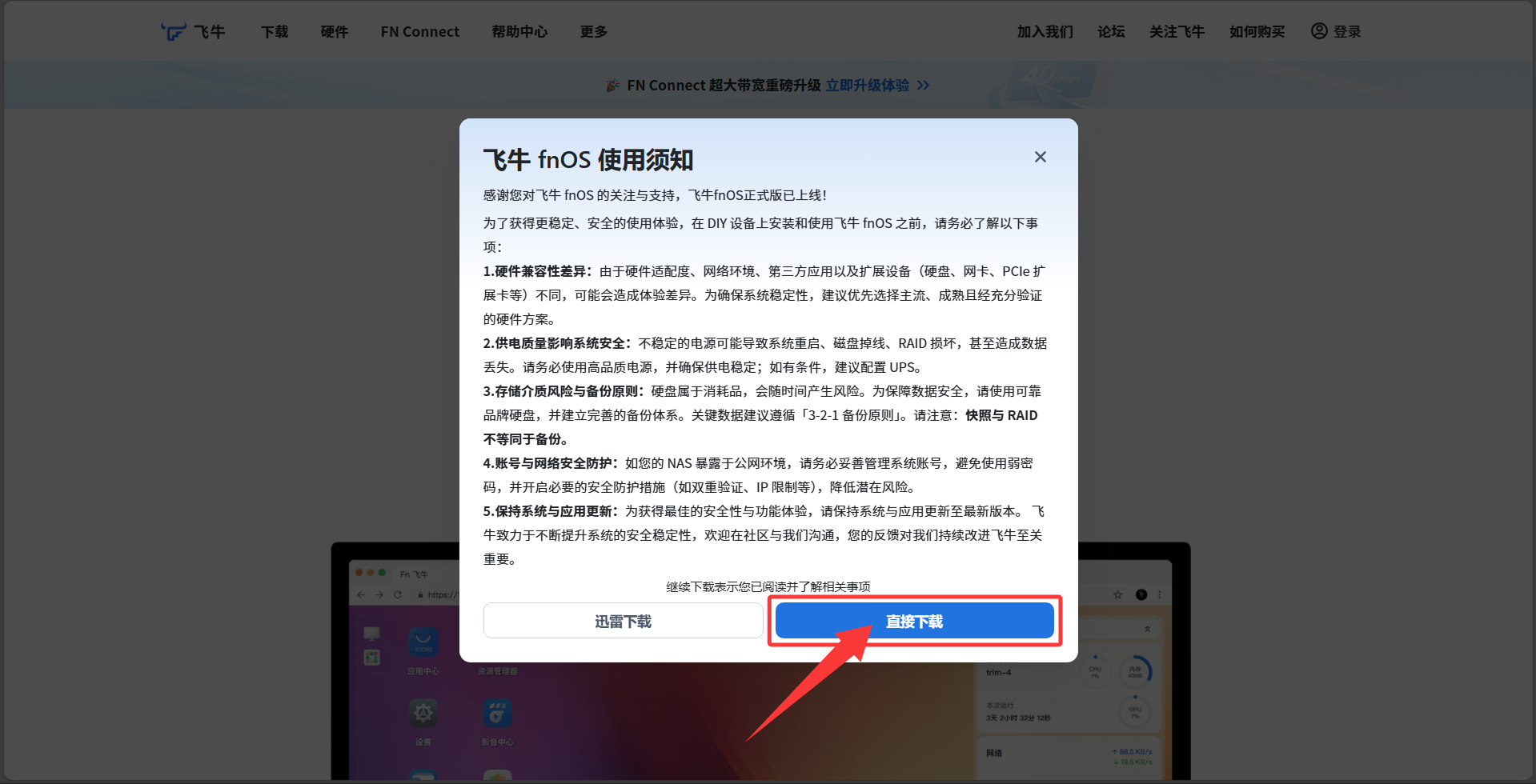
飞牛OS下载指引 - 使用刻录软件将镜像刻录至U盘。
- 启动安装盘:不同厂商主板需查询进入BIOS/UEFI的快捷键,苹果主板需长按Option键。
- 按官方教程操作,部分步骤可自定义。需注意网卡适配问题:若未显示网卡,说明当前主板型号未适配,需外接网线。
问题
折腾过程中遇到两个棘手问题,通过参考网友方案解决如下。
网卡问题
即便Intel版MacBook Air也卡在了网卡驱动上,适配过程颇为曲折。因手机端适配不佳,多数UI界面无法完整显示,最终只能通过图形化界面操作。后在飞牛社区找到以下脚本,实测可正常启用无线网卡。
cd /tmp
wget https://mirrors.tuna.tsinghua.edu.cn/debian/pool/non-free/b/broadcom-sta/broadcom-sta-dkms_6.30.223.271-23_all.deb
mkdir /usr/src/linux-headers-6.12.18-trim/include/asm
ln -s /usr/src/linux-headers-6.12.18-trim/include/linux/unaligned.h /usr/src/linux-headers-6.12.18-trim/include/asm/unaligned.h
apt update
dpkg -i --force-all broadcom-sta-dkms_6.30.223.271-23_all.deb
apt install -f
apt install dkms --reinstall
apt install wpasupplicant --reinstall
apt install wireless-tools --reinstall
apt install firmware-brcm80211 --reinstall
modprobe -r b44 b43 b43legacy ssb brcmfmac brcmsmac bcma
modprobe wl
执行后输入 ip addr show,找到以 192.168 开头且后缀为 /24 的IP地址(示例如下),在浏览器中输入该IP(可加端口,系统会自动索引)。
1: lo: <LOOPBACK,UP,LOWER_UP> mtu 65536 qdisc noqueue state UNKNOWN group default qlen 1000
    link/loopback 00:00:00:00:00:00 brd 00:00:00:00:00:00
    inet 127.0.0.1/8 scope host lo
       valid_lft forever preferred_lft forever
    inet6 ::1/128 scope host noprefixroute
       valid_lft forever preferred_lft forever
2: wlp3s0: <BROADCAST,MULTICAST,UP,LOWER_UP> mtu 1500 qdisc pfifo_fast state UP group default qlen 1000
    link/ether 64:76:ba:94:5a:fc brd ff:ff:ff:ff:ff:ff
    inet 192.168.2.103/24 brd 192.168.2.255 scope global dynamic noprefixroute wlp3s0
       valid_lft 4551sec preferred_lft 4551sec
    inet6 fe80::6976:9ac6:be26:376a/64 scope link noprefixroute
       valid_lft forever preferred_lft forever
3: docker0: <NO-CARRIER,BROADCAST,MULTICAST,UP> mtu 1500 qdisc noqueue state DOWN group default
    link/ether 32:9f:f2:23:e8:e0 brd ff:ff:ff:ff:ff:ff
    inet 172.17.0.1/16 brd 172.17.255.255 scope global docker0
       valid_lft forever preferred_lft forever
4: br-94ae747f53fe: <NO-CARRIER,BROADCAST,MULTICAST,UP> mtu 1500 qdisc noqueue state DOWN group default
    link/ether 9a:de:88:f3:a6:f9 brd ff:ff:ff:ff:ff:ff
    inet 172.18.0.1/16 brd 172.18.255.255 scope global br-94ae747f53fe
       valid_lft forever preferred_lft forever
5: br-bb59faa45d6a: <BROADCAST,MULTICAST,UP,LOWER_UP> mtu 1500 qdisc noqueue state UP group default
    link/ether ee:c1:bb:75:bd:22 brd ff:ff:ff:ff:ff:ff
    inet 172.19.0.1/16 brd 172.19.255.255 scope global br-bb59faa45d6a
       valid_lft forever preferred_lft forever
    inet6 fe80::ecc1:bbff:fe75:bd22/64 scope link
       valid_lft forever preferred_lft forever
6: veth585ba6d@if2: <BROADCAST,MULTICAST,UP,LOWER_UP> mtu 1500 qdisc noqueue master br-bb59faa45d6a state UP group default
    link/ether d2:b0:d3:e7:85:55 brd ff:ff:ff:ff:ff:ff link-netnsid 0
    inet6 fe80::d0b0:d3ff:fee7:8555/64 scope link
       valid_lft forever preferred_lft forever
7: vethdcb55a8@if2: <BROADCAST,MULTICAST,UP,LOWER_UP> mtu 1500 qdisc noqueue master br-bb59faa45d6a state UP group default
    link/ether 76:a3:52:ab:c9:15 brd ff:ff:ff:ff:ff:ff link-netnsid 1
    inet6 fe80::74a3:52ff:feab:c915/64 scope link
       valid_lft forever preferred_lft forever
8: vetheee5619@if2: <BROADCAST,MULTICAST,UP,LOWER_UP> mtu 1500 qdisc noqueue master br-bb59faa45d6a state UP group default
    link/ether d2:41:20:8d:14:92 brd ff:ff:ff:ff:ff:ff link-netnsid 2
    inet6 fe80::d041:20ff:fe8d:1492/64 scope link
       valid_lft forever preferred_lft forever
9: veth57bf76c@if2: <BROADCAST,MULTICAST,UP,LOWER_UP> mtu 1500 qdisc noqueue master br-bb59faa45d6a state UP group default
    link/ether 5e:3c:9b:a4:58:c3 brd ff:ff:ff:ff:ff:ff link-netnsid 3
    inet6 fe80::5c3c:9bff:fea4:58c3/64 scope link
       valid_lft forever preferred_lft forever
启动问题
耗时最久的是启动项异常——不少用户反馈过类似情况,有大佬指出根源在于苹果主板的BIOS/UEFI为魔改版本。2016年后苹果调整了引导逻辑(部分2016年前机型也存在此问题),导致启动时出现问号文件夹。解决方法如下:
- 插入Ventoy制作的启动U盘;
- 开机时长按Option键,进入引导界面;
- 选择“EFI Boot”;
- 进入Ventoy主界面后,勿选镜像文件,按下方提示按F4选择“Localboot”;
- 选择“Search and boot BOOTX64.EFI”;
- 此时可见“GNU/Debian Linux”选项,回车即可进入飞牛OS。
配置系统
安装完成过后,可以通过查找在局域网下的IP地址,然后在浏览器中输入IP地址回车然后初始化,在配置完成过后就就能进入桌面了。能够看到 Web 桌面说明已经完全进来了,别看截图右边内存占用有点高,这是在开启图形化界面导致的内存暴增。
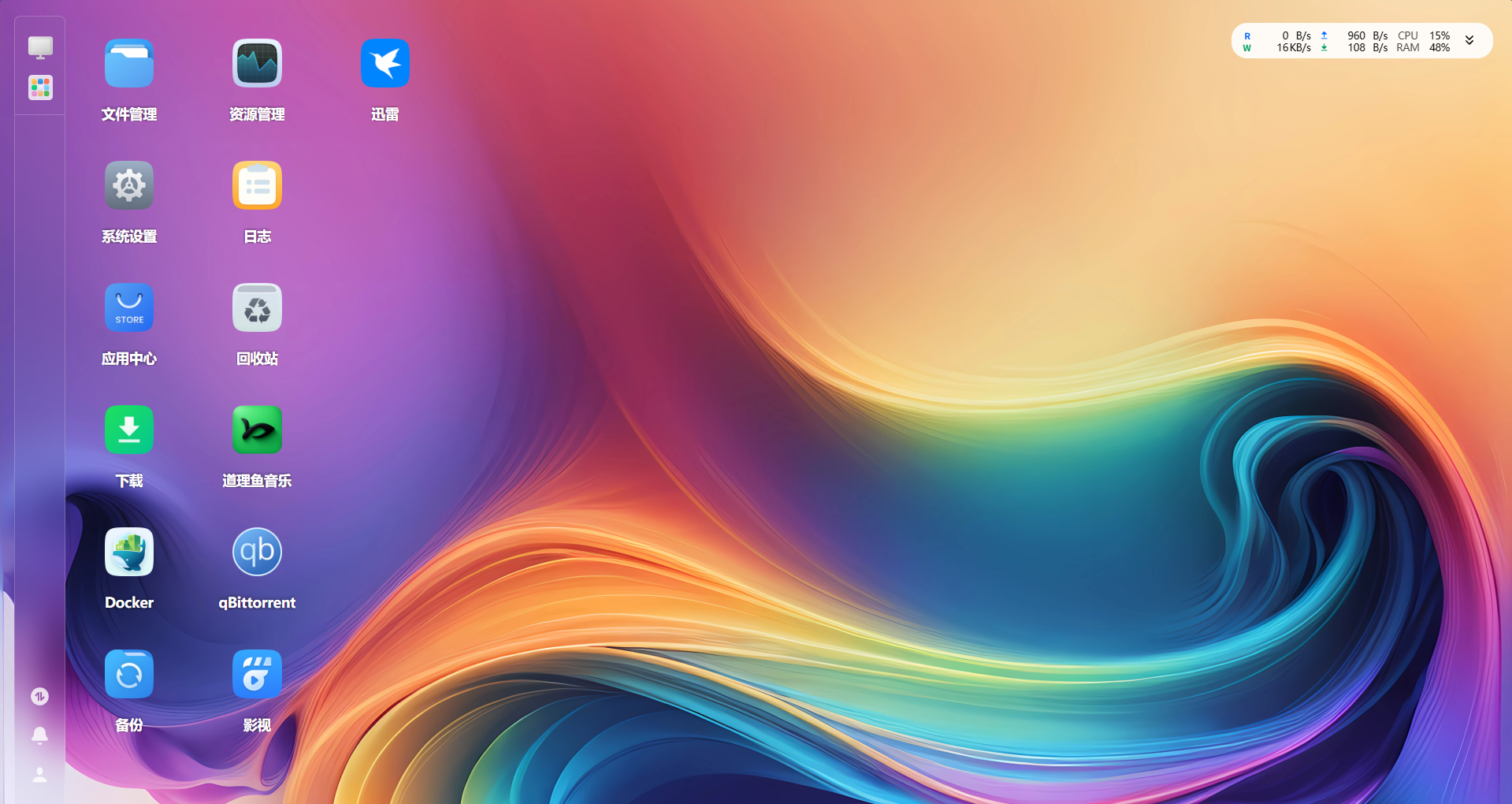
基础功能
详细信息
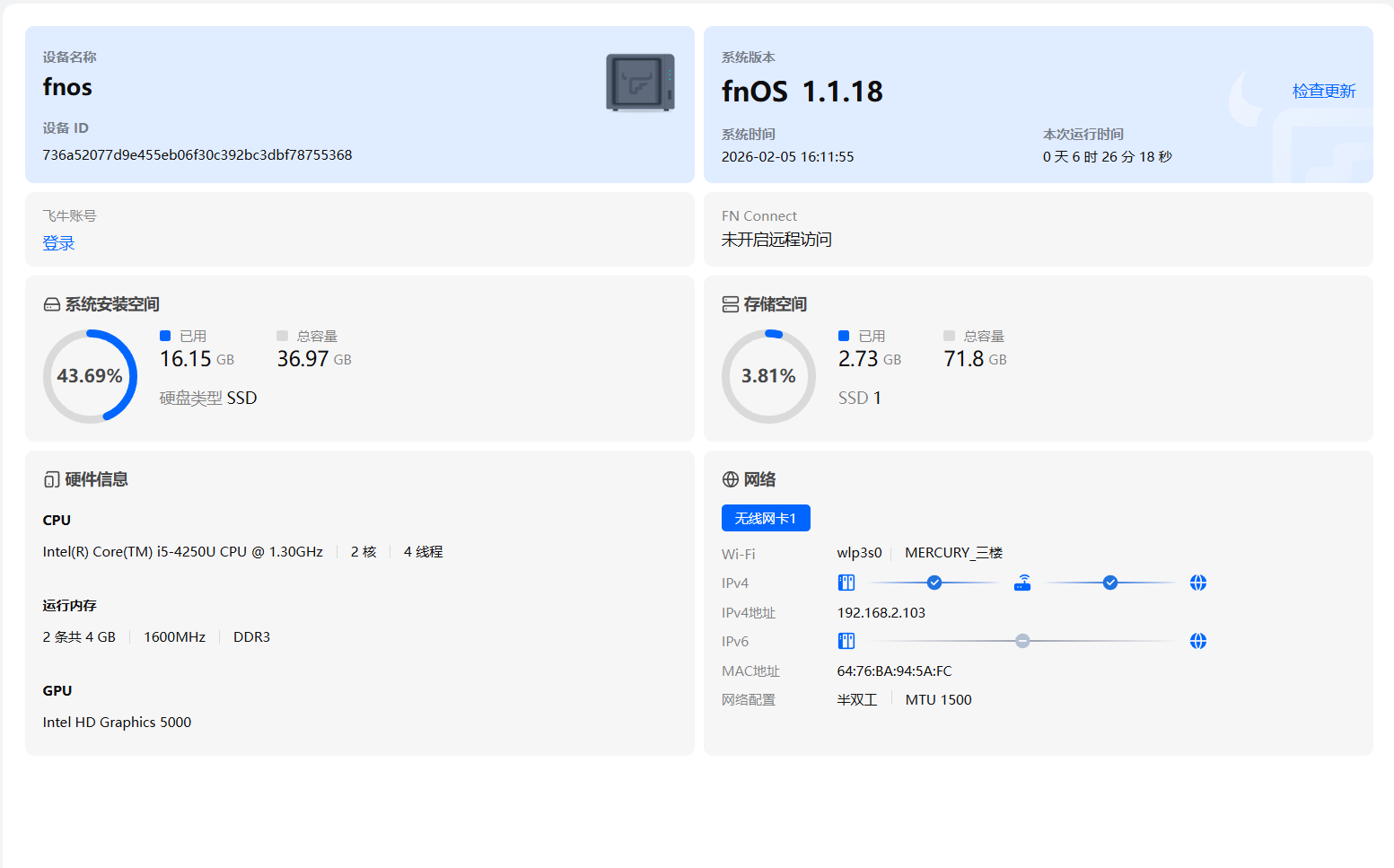
在“设置-设备信息”中,可查看系统版本、设备名称与ID、飞牛账号登录/退出、远程连接、存储信息、硬件信息、网络信息等核心数据。
存储空间
对新手友好(多数国产NAS均有类似功能),分“存储空间”和“SSD缓存”两类。
- 存储空间:支持SSD(兼容NVMe、SATA、PCIe,前两者有M.2版本)和HDD(SATA、SAS),基本覆盖常见接口,非原厂设备也能识别硬盘。
| 功能 | Btrfs | ZFS | ext4 |
|---|---|---|---|
| 快照 | ✅支持 | ✅支持 | ❌不支持 |
| 压缩 | ❌不支持 | ✅支持 | ❌不支持 |
| 去重 | ❌不支持 | ✅支持 | ❌不支持 |
| 稳定性 | 大规模存储与高负载下较弱 | 尚未知 | ✅强 |
| 兼容性 | ❌不强 | ❌不强 | ✅强 |
| 成熟度 | 未知 | 未知 | 未知 |
| 数据保护 | 未知 | ✅强 | 未知 |
| 错误自愈 | 未知 | ✅强 | 未知 |
| 资源占用 | 未知 | ❌占用高(建议每TB配1GB内存,最低8GB起步) | 未知 |
| 读写性能 | 未知 | 未知 | 中小文件读取优异 |
- SSD缓存:将未分配的SSD空间用作缓存,虽占空间但可提升设备响应速度。
文件共享
NAS核心功能,飞牛支持5种模式:SMB、WebDav、FTP、NFS、DLNA。
- 需账户密码:
SMB、WebDav、FTP均支持,可设权限范围、自定义配置。 - 免账户密码:
NFS特殊,无需账号但需谨慎开启并严格限制访问。 - 设备定向:
DLNA供局域网内音响、电视等设备匿名访问指定多媒体文件。
软件功能
对小白而言,NAS的魅力在于“一键装套件”。飞牛内置丰富应用,安装后跳转浏览器即可便捷管理,降低上手门槛。
评论加载中...